CGMiner na stiahnutie pre Windows: Najlepší banský softvér 2025
Kompletný sprievodca na stiahnutie minerov: bezpečná inštalácia cgminer pre Windows, nastavenie ťažobného softvéru pre Windows s ovládačmi USB, konfigurácia a ladenie
CGMiner Na stiahnutie: Najlepší ťažobný softvér pre Windows
Hľadáte bezpečné stiahnutie programu cgminer?Tento komplexný sprievodca sťahovaním ťažobného softvéru vám ukáže, ako získať najlepší miner pre Windows (Windows 10/11). CGMiner je dôveryhodný ťažobný softvér pre používateľov systému Windows so zariadeniami ASIC USB. Zistite, kde bezpečne stiahnuť verziu cgminer pre Windows, vyhnite sa rizikovým stránkam "miner download" a dokončite nastavenie cgminera pomocou správnych ovládačov USB, konfiguračných súborov a optimálnych nastavení.
Ťažobný softvér CGMiner pre systém Windows - profesionálny sprievodca nastavením ASIC miner
CGMiner je multiplatformová ťažobná aplikácia s otvoreným zdrojovým kódom určená pre zariadenia ASIC USB. Moderné komunitné zostavy sa zameriavajú na ASIC USB kľúče a pody, pričom podpora ťažby GPU bola odstránená po verzii 3.x. Ak potrebujete možnosti ťažby GPU, zvážte alternatívny ťažobný softvér pre Windows.
Najlepšie pre:Preto sa CGMiner považuje za najlepší ťažobný softvér pre Windows v kategórii ASIC Nie je určený pre: - počítače s mininerom, ktoré sú určené na ťažbu dát, a ktoré sú určené na ťažbu dát:Na ťažbu na GPU (na ťažbu na GPU použite alternatívne možnosti sťahovania minerov)
Bezpečné zdroje na stiahnutie programu CGMiner pre systém Windows
🔒 Overené zdroje
Sťahujte len od renomovaných komunitných správcov so zverejnenými kontrolnými súčtami
✓ Kontrolný súčet SHA-256
Po stiahnutí vždy overte hash SHA-256
kontrola zabezpečenia 🛡️
Pred extrakciou skontrolujte pomocou programu Windows Defender
⚠️ Bezpečnostné upozornenie:Vyhnite sa náhodným stránkam agregátorov "mining download" alebo "miner download". Program cgminer sťahujte len z dôveryhodných komunitných zdrojov s overiteľnými kontrolnými súčtami SHA-256. Tým sa zabezpečí, že váš ťažobný softvér pre systém Windows bude bezpečný a bez škodlivého softvéru.
Sprievodca inštaláciou CGMiner pre Windows - nastavenie ťažobného softvéru
Stiahnutie CGMiner pre WindowsZačnite sťahovanie ťažobného softvéru získaním najnovšieho súboru cgminer windows ZIP od dôveryhodného správcu komunity. Toto je najkritickejší krok - overte, či sa kontrolný súčet SHA-256 zhoduje s oficiálnou stránkou vydavateľa, aby ste sa uistili, že vaše stiahnutie programu Miner je autentické. Rozbaľte ťažobný softvér do adresáraC:\cgminer\
Inštalácia ovládača USB (Zadig) Stiahnite si a spustite program Zadig ako správca. Vyberte svoje zariadenie USB miner (v prípade potreby povoľte "List All Devices" (Zoznam všetkých zariadení) v časti Options (Možnosti)). Vyberte ovládač WinUSB a kliknite na tlačidlo Inštalovať alebo Nahradiť ovládač.
Vytvorenie konfiguračného súboruVytvorte súbor s názvomcgminer.confv priečinku CGMiner:
Vytvorenie štartovacieho skriptuVytvorte súborstart.bat:
@echo off cd /d C:\cgminer cgminer.exe -c cgminer.conf pause
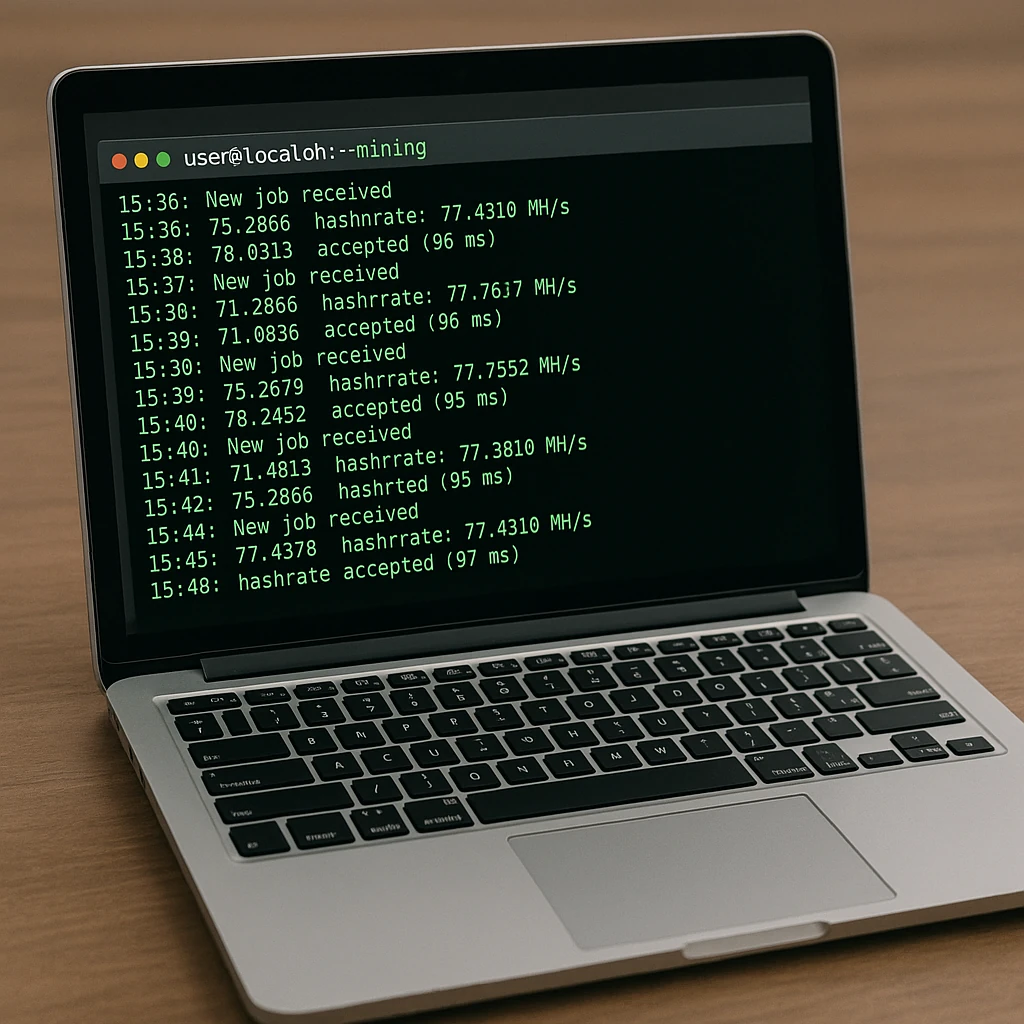
Spustenie ťažbyDvakrát kliknite nasúbor start.bat, aby ste spustili CGMiner. Softvér sa pripojí k vášmu poolu a začne hashovať. Sledujte rýchlosť hashovania a prijaté podiely.
Konfigurácia API
CGMiner obsahuje rozhranie API TCP na porte 4028 na monitorovanie a automatizáciu. Rozhranie API je v predvolenom nastavení vypnuté.
Bezpečnostná poznámka: Prístup k API povoľte len z localhost (127.0.0.1) alebo z vašej lokálnej siete. Rozhranie API nikdy nevystavujte verejným sieťam.
CGMiner Windows Troubleshooting - Problémy s ťažobným softvérom
USB nie je detekované
- Preinštalujte WinUSB cez Zadig - Použite napájaný rozbočovač USB - Znovu pripojte zariadenie, keď je spustený program CGMiner
Zobrazuje 0 H/s
- Overte, či je nainštalovaný ovládač WinUSB - Skontrolujte napájanie - Začnite s konzervatívnou frekvenciou
Okamžite sa zatvorí
- Spustite z príkazového riadku, aby ste videli chyby - Skontrolujte, či antivírus nezaviedol karanténu - Overte adresu URL a poverovacie údaje bazéna
Pripojenie k bazénu zlyhalo
- Potvrďte formát URL vrstvy - Skontrolujte používateľské meno/meno pracovníka - Overiť, či sú systémové hodiny správne
Kontrolný zoznam na stiahnutie a nastavenie CGMiner - inštalácia ťažobného softvéru
Stiahnutie z dôveryhodného zdroja a overenie kontrolného súčtu
Nainštalujte ovládač WinUSB s programom Zadig pre každý baník USB
Vytvorte súbor cgminer.conf s nastaveniami vášho poolu
Vytvorte spúšťací skript start.bat
Použite napájaný rozbočovač USB pre viacero zariadení
Udržujte prístup API obmedzený na localhost
Monitorujte teplotu a rýchlosť hashovania
Používajte renomované ťažobné pooly
Často kladené otázky
Otázka: Kde si môžem bezpečne stiahnuť ťažobný softvér CGMiner pre systém Windows?
Odpoveď: Na bezpečné stiahnutie programu cgminer vždy používajte oficiálne úložiská spravované komunitou so zverejnenými kontrolnými súčtami SHA-256. Vyhnite sa náhodným webovým stránkam "mining download" alebo "miner download", ktoré môžu obsahovať škodlivý softvér. Najbezpečnejší ťažobný softvér pre Windows pochádza z overených zdrojov v komunite ťažiarov bitcoinov. Po stiahnutí cgminer windows vždy overte hash súboru a pred inštaláciou ho skontrolujte antivírusovým programom.
Otázka: Je CGMiner najlepší miner pre Windows v roku 2025?
Odpoveď: CGMiner je všeobecne považovaný za najlepší miner pre Windows pri používaní ASIC USB kľúčov a strukov. Tento ťažobný softvér pre Windows je robustný, aktívne udržiavaný a optimalizovaný pre zariadenia ASIC. V prípade ťažby na GPU alebo zostáv s viacerými zariadeniami s grafickým rozhraním zvážte alternatívy, ako je BFGMiner (CLI) alebo MultiMiner (GUI). Výber ťažobného downloadu závisí od vášho konkrétneho hardvéru a požiadaviek.
Otázka: CGMiner sa otvára a zatvára okamžite. Čo by som mal skontrolovať?
Odpoveď: Spustite z príkazového riadku, aby ste si pozreli chybové hlásenia. Overte, či sa všetky súbory správne extrahovali, skontrolujte, či antivírus spustiteľný súbor neuviedol do karantény, a potvrďte, že vaša adresa URL a poverovacie údaje bazéna sú správne.
Otázka: Miner je zistený, ale zobrazuje 0 H/s.
Odpoveď: Skontrolujte, či je nainštalovaný ovládač WinUSB, skontrolujte napájanie a uistite sa, že používate správne možnosti zariadenia. Niektoré zariadenia potrebujú počiatočné nastavenie frekvencie - začnite konzervatívne a postupne ju zvyšujte.
Otázka: Ako môžem bezpečne aktualizovať program CGMiner?
Odpoveď: Zálohujte súbory cgminer.conf a .bat. Stiahnite si novú verziu z dôveryhodného zdroja, overte kontrolné súčty, rozbaľte ju do nového priečinka a skopírujte svoju konfiguráciu. Pred úplným nasadením otestujte na jednom zariadení.
Otázka: Aké sú osvedčené postupy pre pool?
Odpoveď: Používajte renomované pooly s jasnou štruktúrou poplatkov. V konfiguračnom súbore nakonfigurujte pooly s funkciou failover. Udržiavajte výplatné adresy pod svojou kontrolou a povoľte 2FA na účtoch združenia, ak sú k dispozícii.