CGMiner ke stažení pro Windows: Nejlepší těžební software 2025
Kompletní průvodce stahováním minerů: bezpečná instalace cgminer pro Windows, nastavení těžebního softwaru pro Windows s ovladači USB, konfigurace a ladění
CGMiner Ke stažení: Nejlepší těžební software pro Windows
Hledáte bezpečný cgminer ke stažení?Tento komplexní průvodce stahováním těžebního softwaru vám ukáže, jak získat nejlepší miner pro Windows (Windows 10/11). CGMiner je důvěryhodný těžební software pro uživatele systému Windows se zařízením ASIC USB. Zjistěte, kde bezpečně stáhnout verzi cgminer pro Windows, vyhněte se rizikovým stránkám "miner download" a dokončete nastavení cgmineru pomocí správných ovladačů USB, konfiguračních souborů a optimálních nastavení.
Těžební software CGMiner pro Windows - profesionální průvodce nastavením ASIC minerů
CGMiner je multiplatformní těžební aplikace s otevřeným zdrojovým kódem určená pro zařízení ASIC USB. Moderní komunitní sestavení se zaměřují na ASIC USB klíčenky a pody, přičemž podpora těžby GPU byla odstraněna po verzi 3.x. Pokud potřebujete těžební schopnosti GPU, zvažte alternativní těžební software pro Windows.
Nejlepší pro:Proto je CGMiner považován za nejlepší těžební software pro Windows v kategorii ASIC Není určen pro: - mininery pro těžbu dat, které se používají v počítačích, např:Pro těžbu na GPU (pro těžbu na GPU použijte alternativní možnosti stahování minerů)
Zdroje bezpečného stažení CGMineru pro Windows
🔒 Ověřené zdroje
Stahujte pouze od renomovaných komunitních správců se zveřejněnými kontrolními součty
✓ Kontrolní součet SHA-256
Po stažení vždy ověřte hash SHA-256
kontrola zabezpečení 🛡️
Před extrakcí proveďte kontrolu pomocí programu Windows Defender
⚠️ Bezpečnostní varování:Vyhněte se náhodným stránkám agregátorů "mining download" nebo "miner download". Program cgminer stahujte pouze z důvěryhodných komunitních zdrojů s ověřitelnými kontrolními součty SHA-256. Tím zajistíte, že váš těžební software pro Windows bude bezpečný a bez malwaru.
Průvodce instalací CGMiner pro Windows - nastavení těžebního softwaru
Stažení CGMineru pro WindowsZačněte stahovat těžební software získáním nejnovějšího souboru cgminer windows ZIP od důvěryhodného správce z komunity. Toto je nejkritičtější krok - ověřte, zda se kontrolní součet SHA-256 shoduje s oficiální stránkou vydavatele, abyste se ujistili, že je stažení vašeho mineru autentické. Rozbalte těžební software do souboruC:\cgminer\
Instalace ovladače USB (Zadig) Stáhněte a spusťte Zadig jako správce. Vyberte své zařízení USB miner (v případě potřeby povolte "List All Devices" v Options). Vyberte ovladač WinUSB a klikněte na tlačítko Instalovat nebo Nahradit ovladač.
Vytvoření konfiguračního souboruVytvořte soubor s názvemcgminer.confve složce CGMiner:
Vytvoření spouštěcího skriptuVytvořte souborstart.bat:
@echo off cd /d C:\cgminer cgminer.exe -c cgminer.conf pause
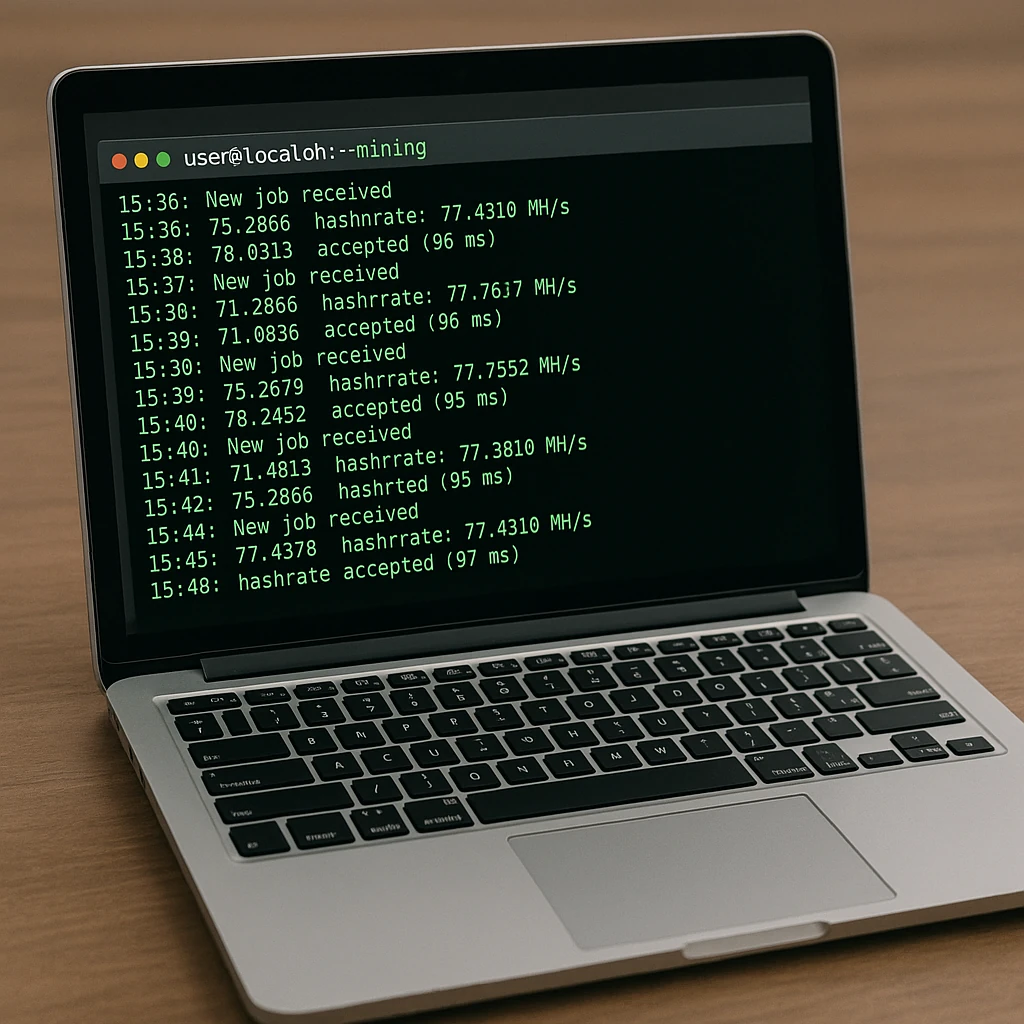
Spuštění dolováníPoklepáním nastart.batspustíte CGMiner. Software se připojí k vašemu poolu a zahájí hašování. Sledujte rychlost hashování a přijaté podíly.
Konfigurace API
CGMiner obsahuje rozhraní TCP API na portu 4028 pro monitorování a automatizaci. Ve výchozím nastavení je rozhraní API vypnuto.
Bezpečnostní poznámka: Přístup k rozhraní API povolte pouze z localhost (127.0.0.1) nebo z místní sítě. Nikdy nevystavujte rozhraní API veřejným sítím.
CGMiner Windows Troubleshooting - Problémy s těžebním softwarem
USB není detekováno
- Přeinstalujte WinUSB přes Zadig - Použijte napájený rozbočovač USB - Znovu připojte zařízení, zatímco běží CGMiner
Zobrazuje 0 H/s
- Ověřte, zda je nainstalován ovladač WinUSB - Zkontrolujte napájení - Začněte s konzervativní frekvencí
Okamžitě se zavře
- Spusťte z příkazového řádku, abyste viděli chyby - Zkontrolujte, zda antivirový program nezavedl karanténu - Ověřte adresu URL a pověření k poolu
Připojení k poolu selhalo
- Potvrďte formát URL vrstvy - Zkontrolujte uživatelské jméno/jméno pracovníka - Ověřte, zda jsou systémové hodiny správné
Kontrolní seznam pro stažení a nastavení CGMineru - instalace těžebního softwaru
Stáhněte z důvěryhodného zdroje a ověřte kontrolní součet
Nainstalujte ovladač WinUSB se Zadigem pro každý USB miner
Vytvořte soubor cgminer.conf s nastavením vašeho poolu
Vytvořte spouštěcí skript start.bat
Použijte napájený USB hub pro více zařízení
Udržujte přístup k API omezený na localhost
Monitorujte teplotu a rychlost hashování
Používejte renomované těžební pooly
Často kladené otázky
Otázka: Kde si mohu bezpečně stáhnout těžební software CGMiner pro Windows?
Odpověď: Pro bezpečné stažení programu cgminer vždy používejte oficiální repozitáře spravované komunitou se zveřejněnými kontrolními součty SHA-256. Vyhněte se náhodným webovým stránkám "mining download" nebo "miner download", které mohou obsahovat malware. Nejbezpečnější těžební software pro Windows pochází z ověřených zdrojů v komunitě těžařů bitcoinů. Po stažení cgminer windows vždy ověřte hash souboru a před instalací jej zkontrolujte antivirem.
Otázka: Je CGMiner nejlepší těžař pro Windows v roce 2025?
Odpověď: CGMiner je všeobecně považován za nejlepší těžař pro Windows při používání ASIC USB klíčenek a podů. Tento těžební software pro Windows je robustní, aktivně udržovaný a optimalizovaný pro zařízení ASIC. Pro těžbu na GPU nebo v sestavách s více zařízeními s grafickým rozhraním zvažte alternativy jako BFGMiner (CLI) nebo MultiMiner (GUI). Výběr těžebního downloadu závisí na vašem konkrétním hardwaru a požadavcích.
Otázka: CGMiner se okamžitě otevírá a zavírá. Co bych měl zkontrolovat?
Odpověď: Spusťte z příkazového řádku a zobrazte chybová hlášení. Ověřte, zda se všechny soubory správně extrahovaly, zkontrolujte, zda spustitelný soubor nebyl umístěn do karantény antivirovým programem, a ověřte, že adresa URL a pověření k poolu jsou správné.
Otázka: Miner je detekován, ale ukazuje 0 H/s.
Odpověď: Zkontrolujte, zda je nainstalován ovladač WinUSB, zkontrolujte napájení a ujistěte se, že používáte správné možnosti zařízení. Některá zařízení potřebují počáteční nastavení frekvence - začněte konzervativně a postupně ji zvyšujte.
Otázka: Jak mohu bezpečně aktualizovat CGMiner?
Odpověď: Zálohujte soubory cgminer.conf a .bat. Stáhněte si novou verzi z důvěryhodného zdroje, ověřte kontrolní součty, rozbalte ji do nové složky a zkopírujte konfiguraci. Před úplným nasazením otestujte na jednom zařízení.
Otázka: Jaké jsou osvědčené postupy pro pool?
Odpověď: Používejte renomované pooly s jasnou strukturou poplatků. V konfiguračním souboru nakonfigurujte pooly s převzetím služeb při selhání. Udržujte adresy pro výplatu pod svou kontrolou a povolte 2FA na účtech poolu, pokud jsou k dispozici.